Wie füge ich eine E-Mail-Signatur in Outlook ein
Hier zeigen wir Dir, wie Du eine E-Mail-Signatur in Outlook einfügen kannst.
Zuletzt aktualisiert: 4. April 2024
Hier zeigen wir Dir, wie Du eine E-Mail-Signatur in Outlook einfügst.
-
Öffne in Outlook eine neue E-Mail.
-
Klicke oben auf “Nachricht”, dann auf “Signatur” und anschließend auf “Signaturen”.
-
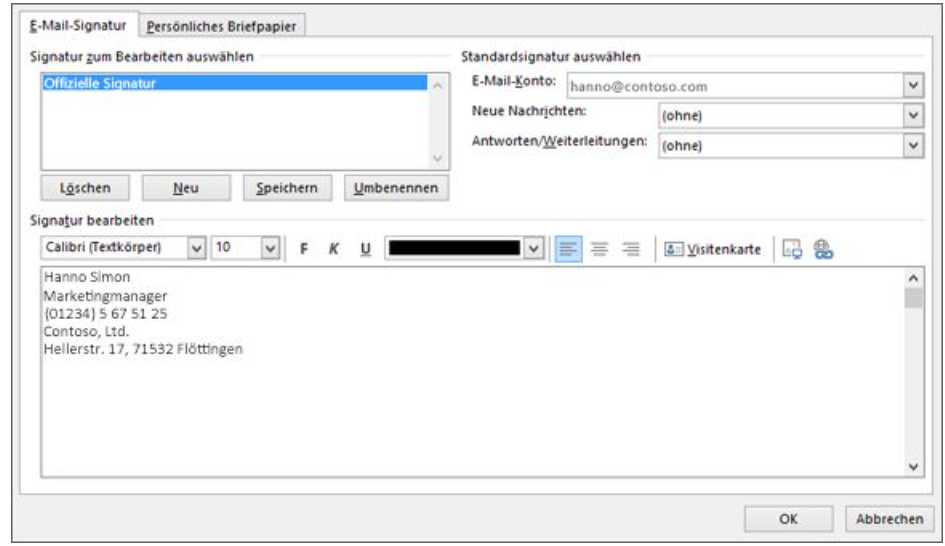
Wähle die Option “Signatur zum Bearbeiten auswählen”, gehe dann auf “neu” und gebe in Deiner Signatur Deinen Namen an.
-
Logge Dich anschließend auf https://app.reviewforest.org ein, klicke auf “E-Mail-Signatur” sowie auf “Signatur kopieren” (Option 1 oder 2) und füge diese in Outlook unter “Signatur bearbeiten” ein.
-
Wähle im Dropdown-Menü “E-Mail-Konto” bei “Standardsignatur auswählen” die E-Mail-Adresse aus, bei der die Signatur angezeigt werden soll.
-
Klicke auf “OK”. Fertig ist die Signatur.